

パスキー認証とは?
パスキーはパスワードに代わるかんたん安全な認証方法です。生体認証(指紋・顔)やパターンを使ってログインができるようになります。
また、情報漏えいやフィッシング詐欺による不正アクセスのリスクが低く、なりすまし対策にもなります。
dショッピングではどんなときに必要?
dショッピングでは、購入手続きとプレゼント応募の途中で、パスキー認証が必要になります。
あらかじめdアカウントでパスキー端末設定を行っていただくと、スムーズにご購入やプレゼント応募が可能になります。
ドコモ回線をご利用のお客様は、Wi-FiをOFFにしてネットワーク暗証番号で認証することも可能です。
設定方法1:事前にdアカウントから設定する場合(ドコモ回線契約あり)
ドコモ回線契約の有無で、設定方法が異なります。
ドコモ回線契約がない場合は、設定方法2をご確認ください。
使用端末等により、表示される画面が異なる場合がございます。
ドコモ回線契約ありの方は、Wi-Fiを切ってから設定を進めてください。
①dアカウントを開き、「dアカウントメニュー」のボタンを押す。
ログインを求められた場合は、ログインを行う。
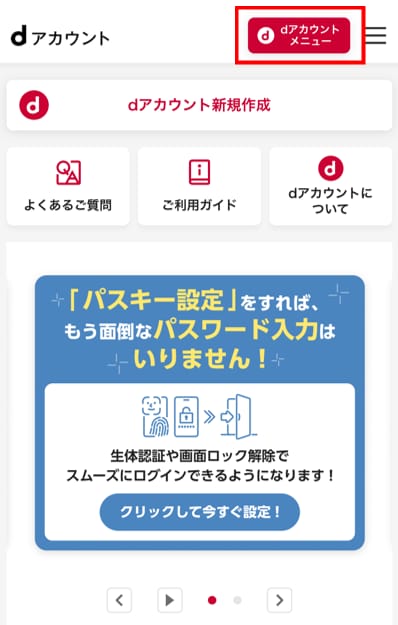
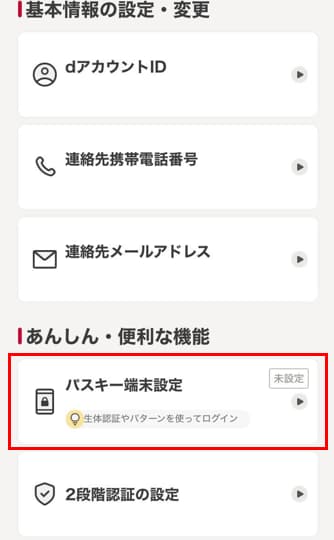
②「パスキー端末設定」を押し、設定ページを開く。
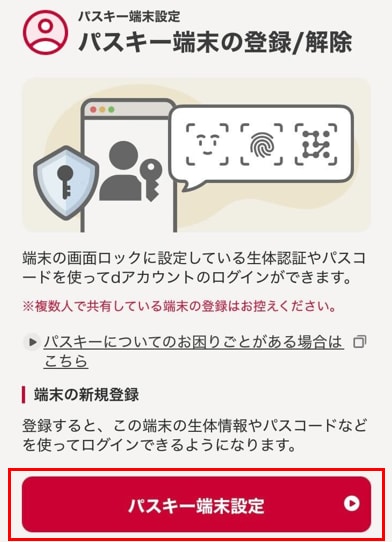
③「パスキー端末設定」を押す。
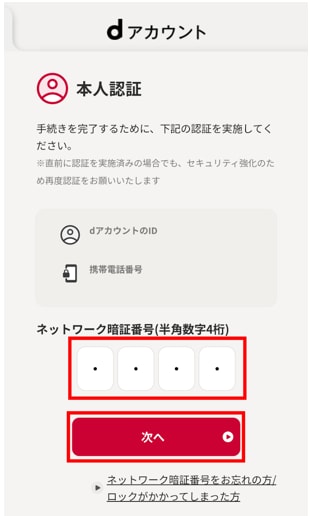
④ネットワーク暗証番号を入力し、「次へ」を押す。
※ネットワーク暗証番号は、ドコモご契約時にお客さまで設定された4桁の数字となります。
⑤「次へ」を押す。

⑥パスキー追加を行う。
※Face ID、指紋、PINコード、パターン認証などが求められます。
※画面の指示に従い設定をしてください。
※本人確認方法によって、表示される画面が異なります。
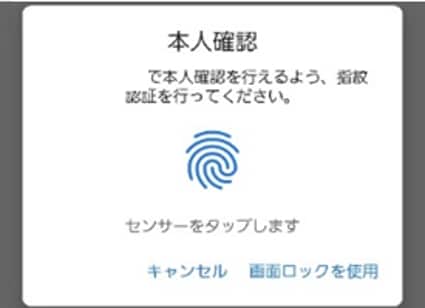
⑦設定完了。
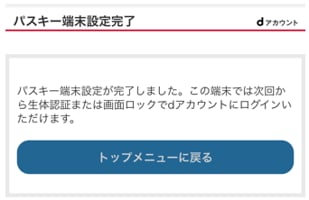
設定方法2:事前にdアカウントから設定する場合(ドコモ回線契約なし)
ドコモ回線契約の有無で、設定方法が異なります。
ドコモ回線契約がある場合は、設定方法1をご確認ください。
使用端末等により、表示される画面が異なる場合がございます。
①dアカウントを開き、「dアカウントメニュー」のボタンを押す。
ログインを求められた場合は、ログインを行う。
②「パスキー端末設定」を押し、設定ページを開く。
③「パスキー端末設定」を押す。
④本人確認のため、連絡先携帯電話番号に送られる、セキュリティコードを送信する。
※端末により、表示される画面が異なる場合がございます。

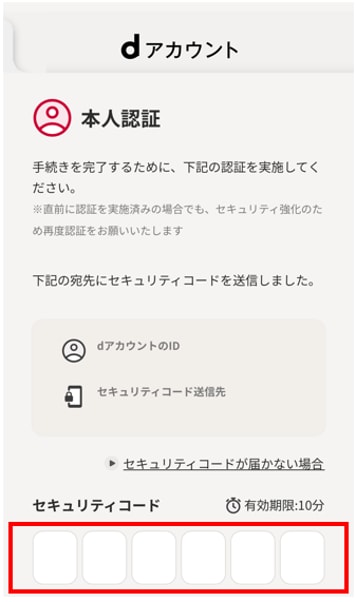
⑤本人確認のため、連絡先メールアドレスに送られる、セキュリティコードを送信する。
※端末により、表示される画面が異なる場合がございます。
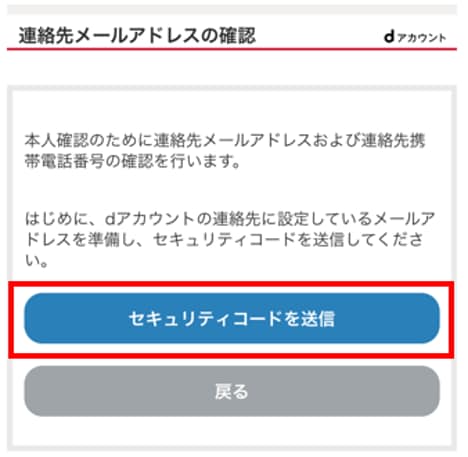
⑥「次へ」を押す。
⑦パスキー追加を行う。
※Face ID、指紋、PINコード、パターン認証などが求められます。
※画面の指示に従い設定をしてください。
※本人確認方法によって、表示される画面が異なります。
⑧設定完了。
設定方法2は使用端末等により、次の手順になる場合があります
使用端末等により、表示される画面が異なる場合がございます。
①dアカウントを開き、「dアカウントメニュー」のボタンを押す。
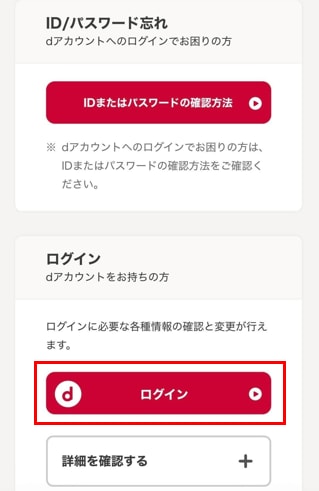
②「ログイン」ボタンを押し、dアカウントIDとパスワードを入力する。
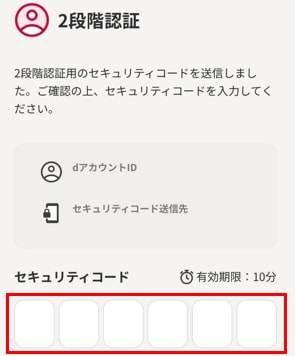
③電話番号に送られた2段階認証用のセキュリティコードを入力する。
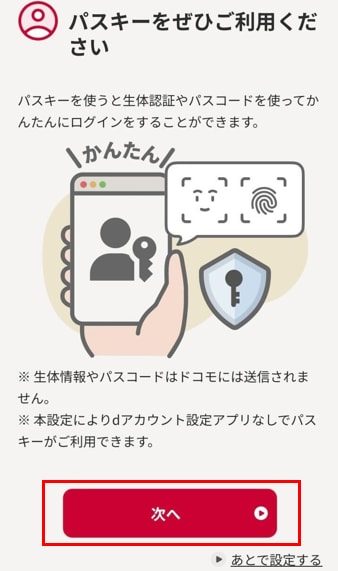
④「パスキーをぜひご利用ください」の画面が出たら「次へ」を押す。
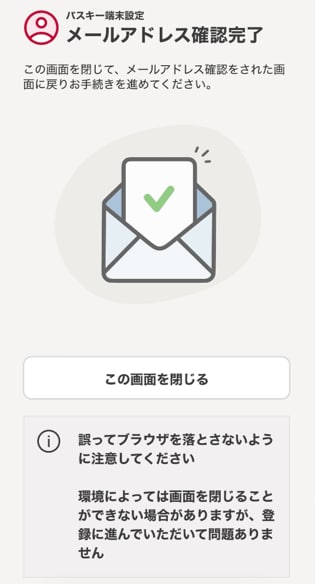
⑤連絡先メールアドレスの確認のため、「確認メール送信完了」の画面が出たら、メールで届いたURLをクリックする。
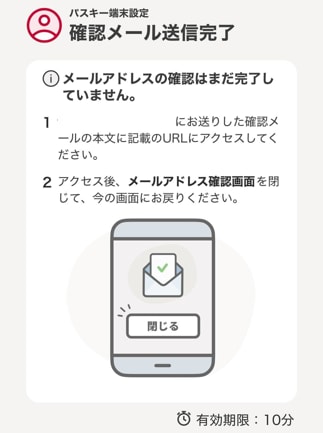
⑥メールアドレス確認画面を閉じて、⑤の画面に戻る。
メールアドレス確認完了です。
以降は、設定方法1の⑤、設定方法2の⑥からの手順と同様になります。
設定方法3:購入手続きとプレゼント応募の途中で設定する場合
①購入手続きの途中で設定する場合は、カートページで「レジに進む」を押す、プレゼント応募の途中で設定する場合は、応募ページで「応募する」を押し、パスキー端末設定ページに移動する。


②「パスキー設定に進む」を押す。

③以降は、設定方法1、設定方法2の④からの手順と同様になります。
④パスキー端末設定完了ページで、「ご利用中のサービスに戻る」を押す。
設定が繰り返しキャンセルされる場合の対処方法は?
設定を繰り返しキャンセルされた場合の対処法です。
ドコモ回線契約ありの場合、Wi-Fiを切って再度お試しください。

Wi-Fiを切っても繰り返しキャンセルされる場合は、一度、パスキー端末設定ページで、登録されている端末がないかの確認、登録がある場合は設定解除を行い、再度パスキー認証を行ってください。
①dアカウントのパスキー端末設定ページを開く。
②「設定済みの端末」で設定を解除する端末をチェックする。
③「選択した端末の登録を削除する」を押す。
④「パスキー端末設定」を押し、再登録をする。
(登録の流れは設定方法1、設定方法2と同じになります)

設定するときの注意事項
・iPhone/iPadでは、Safariブラウザ、Chromeブラウザをご利用ください。
・Androidでは、Chromeブラウザをご利用ください。Chrome以外のブラウザではパスキー端末設定はできません。
・パスキー非対応端末からアクセスして認証する場合は、ネットワーク暗証番号を入力してのログインをお願いいたします。
パスキー認証でよくあるご質問
パスキー認証でお困りの場合はこちらをご確認ください。