








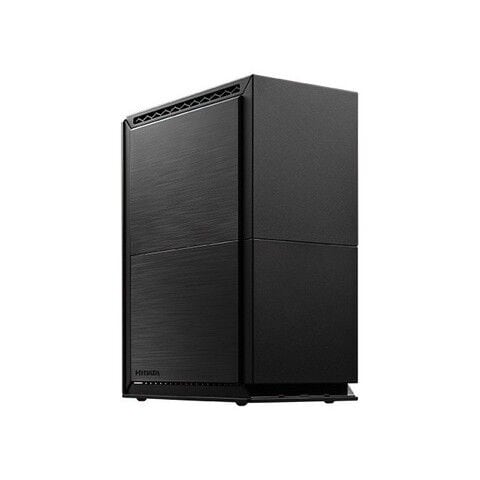
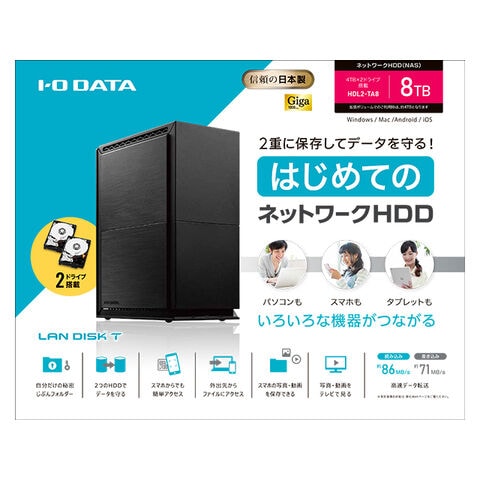
ハードディスク アイオーデータ|I-O DATA ネットワーク接続ハードディスク(NAS)8TB HDL2-TA8 【返品種別B】
- 出荷目安:
- お取り寄せ/補足(目安):お届け:9月上旬以降
+キャンペーンポイント(期間・用途限定) 最大11倍
※たまるdポイントはポイント支払を除く商品代金(税抜)の1%です。
各キャンペーンの適用状況によっては、ポイントの進呈数・付与倍率が最大倍率より少なくなる場合がございます。




- 商品情報
- レビュー
□「返品種別」について詳しくはこちら(外部リンク)□
2020年06月 発売
□メーカーページへ(外部リンク)
メーカー保証期間 1年
カンタン接続のネットワークHDD、2重保存の2ドライブモデル
◆ネットワーク(LAN)につないで複数の端末でアクセスができる!
ランディスクは家庭内のネットワーク、つまりLANに接続するハードディスクです。
そのため、LANに有線接続しているパソコンやWi-Fi接続されているスマホ、タブレットなどの複数の端末から同時に接続することができます。
一般的なUSB接続ハードディスクとの違いは、ランディスクは電源さえ入っていれば、
パソコンを使わなくてもネットワーク経由で直接データにアクセスすることができます。
家族で写真を共有したり、リビングや書斎、寝室で音楽を聴いたり、さらには外出先からでも、いろんな場所から保存データにアクセスすることができます。
◆初めてでも安心。迷わず使える簡単設定&アクセス
本商品は、初回のセットアップからセットアップ後の利用までどなたでもかんたんに使えるランディスクです。
設置はLANケーブルと電源ケーブルをつなぐだけでとっても簡単。はじめてランディスクをお使いになる方でも安心してご利用いただけます。
◆2台のHDDを内蔵し、2重保存や大容量化が可能
本商品は、2台のハードディスクを内蔵することによって、ユーザーが意識しなくても自動的に2台のハードディスクにデータを保存し、
万が一のハードディスクの故障時もデータを失うことを防いでくれます。(拡張ボリューム、RAID 1)
また、2台のハードディスクを統合して大容量ハードディスクとして利用(RAID 0)することも可能です。
◆外出先からのリモートアクセスに対応
パソコンでのアクセスなら「LAN DISK CONNECT」で、スマホでのアクセスなら「Remote Link Files」を使えば、
インターネットを介して外出先からでもランディスクとファイルのやり取りができます。
自宅内で利用するのと同じように外出先からもランディスクがお使いいただけます。
■ 仕 様 ■
- 電源:添付のACアダプターより電源供給
- 定格電圧:AC 100V 50/60 Hz
- 消費電力:約16W(TYP) 約48W(最大)
- 外形寸法:約85(W)×145(D)× 192(H)mm(突起部除く)
- 設置方向:縦置き
- 使用温度範囲:5~35℃
- 使用湿度範囲:20~85%(結露無きこと)
- 保証期間:1年
- 動作環境:LANインターフェイスを搭載し、TCP/IP通信が正常に動作する機種。
※ 本商品の全ての機能をご利用いただくには、インターネット接続環境が必要です。 - 対応機種:Windowsパソコン、AppleMacシリーズ、Chromebook(ファイルアクセス手順)、スマートフォン、タブレット端末
- LANインターフェイス:
転送規格:1000BASE-T/100BASE-TX/10BASE-T
コネクター:RJ-45x1(Auto-MDI/MDI-X対応) - 拡張用コネクター:USB 2.0対応 Aコネクター×1(背面)
※USBハブを経由してUSB機器を接続することはできません。 - 対応OS(日本語版のみ):
Windows 11 ※1 ※2
Windows 10 ※3
Windows 8.1 ※4
macOS 10.12 ~ 11
macOS 12 ~ 15 ※5
Chrome OS
iOS 11~18 ※6
iPadOS 14~18 ※6
Android 5~14 ※6
※1 PCとNASにてそれぞれ設定が必要です。メーカーサイトQ&Aをご確認ください。
※2 LAN DISK CONNECT との組み合わせで一部機能を使用できない場合があります。LAN DISK CONNECTの対応OSについてはメーカーサイトよりご確認ください。
※3 November 2019 Update(バージョン 1909)までのバージョンに関しては、LAN DISK CONECTは、ARMベースのパソコンには対応しておりません。
本商品の設定変更は当社アプリケーション「Magical Finder」をご利用ください。ファイルアクセスは「エクスプローラー」⇒「ネットワーク」⇒「コンピュータに表示されるHDL2-TAXXXXX」を開き、ご利用ください。
設定画面は、デスクトップモードで、Internet Explorerバージョン11では互換モードを有効にしてご利用ください。
※4 設定画面はデスクトップモードでご利用ください。
※5 リモート接続時に稀にFinderの応答がなくなる場合を確認しております。詳しくはメーカーサイトよりご確認ください
※6 「Remote Link Files」をご利用ください。「Remote Link Files」のすべての機能をご利用いただくには、最新版のiOSにてご利用いただくことをおすすめいたします。古いiOSの場合、一部の機能がご利用いただけない場合があります。