






10/24
時点_ポイント最大7倍
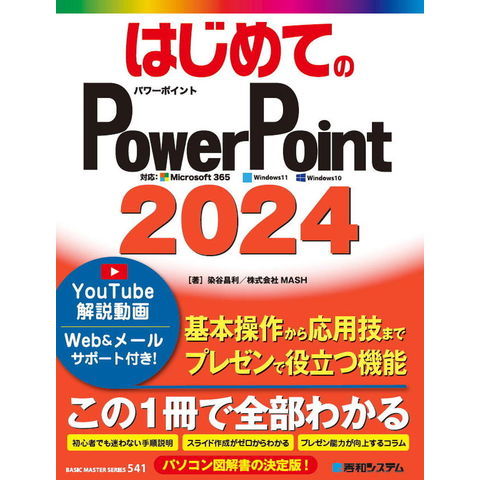
はじめてのPowerPoint2024/染谷昌利/MASH
販売価格
1,210
円 (税込)
送料無料
- 出荷目安:
- 1~3日で発送予定
たまるdポイント(通常) 11
+キャンペーンポイント(期間・用途限定) 最大6倍
※たまるdポイントはポイント支払を除く商品代金(税抜)の1%です。
※表示倍率は各キャンペーンの適用条件を全て満たした場合の最大倍率です。
各キャンペーンの適用状況によっては、ポイントの進呈数・付与倍率が最大倍率より少なくなる場合がございます。
dカードでお支払ならポイント3倍
各キャンペーンの適用状況によっては、ポイントの進呈数・付与倍率が最大倍率より少なくなる場合がございます。








- 商品情報
- レビュー
染谷昌利MASH
秀和システム新社
BASIC MASTER SERIES 541
ISBN:4798074470/9784798074474
発売日:2025年03月
【内容紹介】
ーーー本書だけでPowerPointのすべてがわかります。ーーー
最新のPowerPoint2024に完全対応。■Microsoft365対応 ■Windows11&10対応
知識ゼロから理解できるよう丁寧に解説しています。ビジネスの現場を想定したコラムも豊富です。
操作手順の逆引き事典として使える「手順項目索引」も掲載しており、PowerPoint解説書の決定版に相応しいコンテンツが盛り沢山です。
一部の手順解説は、YouTubeで動画として閲覧可能です。
■1章 PowerPointとは
PowerPointでできること
追加された新機能一覧
PowerPoint2024とMicrosoft365との違い
Excel/Wordとの連携
■2章 PowerPoint2024の基本操作
PowerPoint2024を起動/終了する
PowerPoint2024の画面構成
スライドを保存する
スライドを開く/閉じる
操作に困ったときの調べ方
他
■3章 スライド作成の流れと操作
次のスライドの追加方法とレイアウトの変更方法
複数のスライドを一覧で表示して全体を確認する
デザインの配色と背景の模様をまとめて変更する
他
■4章 スライドを編集するには
文字のフォントの種類を設定して印象を変える
フォントのサイズを調整してわかりやすくする
文字の色や太字を設定して目立たせる
すべてのスライドの同じ場所に会社のロゴを入れる
他
■5章 スライドに表やグラフを挿入するには
表のサイズやセル内の文字の位置を調整する
表・グラフはExcelで作って貼り付けると効率的
グラフのデザインを変更し特定のデータを目立たせる
他
■6章 スライドで使う図形を作成するには
図形の色や線、サイズを変更する
同じ図形を作りたい場合は複製機能を使うと効率的
他
■7章 スライドに画像や音楽などを挿入するには
スライドに写真やイラスト、動画、BGMを挿入する
動画が再生される開始位置と終了位置を指定する
スライドにライブカメラ(カメオ)を挿入する
他
■8章 スライドに「動き」を設定するには
箇条書きの文字を順番に表示する
アニメーション効果を使ってグラフを段階的に表示する
他
■9章 スライドショーを実行するには
スライドショーを実行する
スライドショーの途中で任意のスライドを表示して拡大表示する・スライドにペンで書き込む
他
■10章 共同でスライドを作成するには
OneDriveに保存したスライドをほかのユーザーと共有する
共有ユーザーとして招待されたスライドを表示する
他
■11章 スライドを配布するには
スライドのPDFを作成・印刷する 他
秀和システム新社
BASIC MASTER SERIES 541
ISBN:4798074470/9784798074474
発売日:2025年03月
【内容紹介】
ーーー本書だけでPowerPointのすべてがわかります。ーーー
最新のPowerPoint2024に完全対応。■Microsoft365対応 ■Windows11&10対応
知識ゼロから理解できるよう丁寧に解説しています。ビジネスの現場を想定したコラムも豊富です。
操作手順の逆引き事典として使える「手順項目索引」も掲載しており、PowerPoint解説書の決定版に相応しいコンテンツが盛り沢山です。
一部の手順解説は、YouTubeで動画として閲覧可能です。
■1章 PowerPointとは
PowerPointでできること
追加された新機能一覧
PowerPoint2024とMicrosoft365との違い
Excel/Wordとの連携
■2章 PowerPoint2024の基本操作
PowerPoint2024を起動/終了する
PowerPoint2024の画面構成
スライドを保存する
スライドを開く/閉じる
操作に困ったときの調べ方
他
■3章 スライド作成の流れと操作
次のスライドの追加方法とレイアウトの変更方法
複数のスライドを一覧で表示して全体を確認する
デザインの配色と背景の模様をまとめて変更する
他
■4章 スライドを編集するには
文字のフォントの種類を設定して印象を変える
フォントのサイズを調整してわかりやすくする
文字の色や太字を設定して目立たせる
すべてのスライドの同じ場所に会社のロゴを入れる
他
■5章 スライドに表やグラフを挿入するには
表のサイズやセル内の文字の位置を調整する
表・グラフはExcelで作って貼り付けると効率的
グラフのデザインを変更し特定のデータを目立たせる
他
■6章 スライドで使う図形を作成するには
図形の色や線、サイズを変更する
同じ図形を作りたい場合は複製機能を使うと効率的
他
■7章 スライドに画像や音楽などを挿入するには
スライドに写真やイラスト、動画、BGMを挿入する
動画が再生される開始位置と終了位置を指定する
スライドにライブカメラ(カメオ)を挿入する
他
■8章 スライドに「動き」を設定するには
箇条書きの文字を順番に表示する
アニメーション効果を使ってグラフを段階的に表示する
他
■9章 スライドショーを実行するには
スライドショーを実行する
スライドショーの途中で任意のスライドを表示して拡大表示する・スライドにペンで書き込む
他
■10章 共同でスライドを作成するには
OneDriveに保存したスライドをほかのユーザーと共有する
共有ユーザーとして招待されたスライドを表示する
他
■11章 スライドを配布するには
スライドのPDFを作成・印刷する 他
※本データはこの商品が発売された時点の情報です。